ClientID
Для використання MSAL вам потрібно отримати власний Azure Client ID. У цьому документі описано, як отримати власний Azure Client ID для автентифікації Xbox.
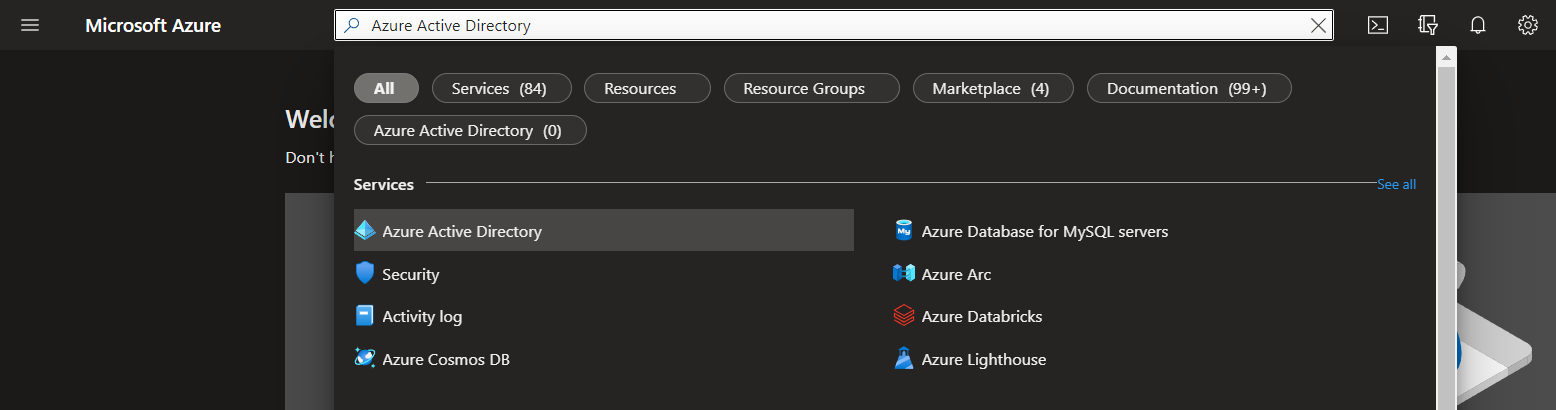
1. Перехід до Azure Active Directory
Відкрийте Azure Portal та знайдіть меню Azure Active Directory.
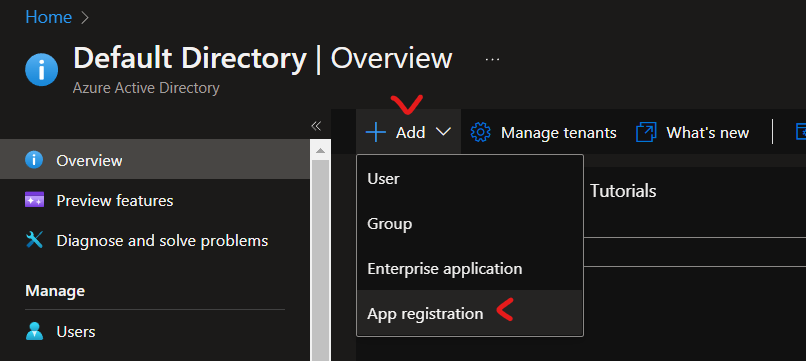
2. Реєстрація застосунку (App registration)
Додати — Реєстрація застосунку (App Registration)
- Назва (Name): назва вашого застосунку
- Тип облікового запису (Account type): Облікові записи в будь-якому організаційному каталозі (Будь-який каталог Azure AD — Багатоорендний) та особисті облікові записи Microsoft (наприклад, Skype, Xbox)
- URI перенаправлення (Redirect URI): Public client/native,
http://localhost
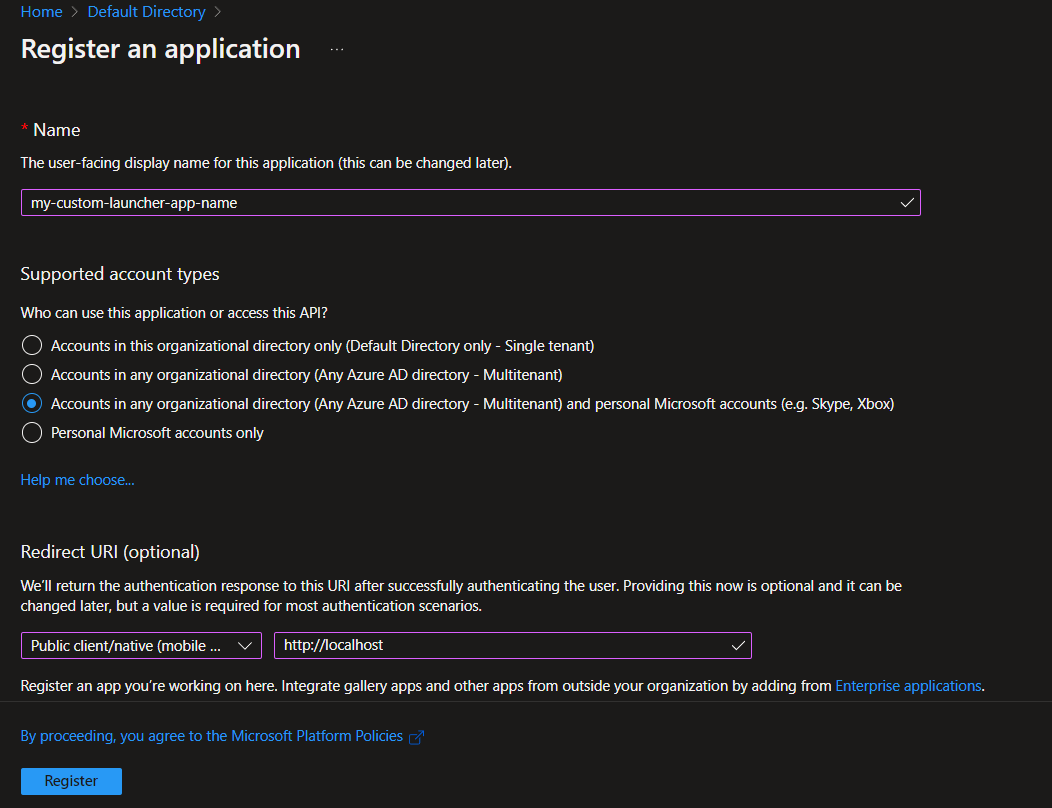
Натисніть кнопку Register (Зареєструвати).
3. Управління автентифікацією (Authentication manage)
Перейдіть до App registrations — назва вашого застосунку
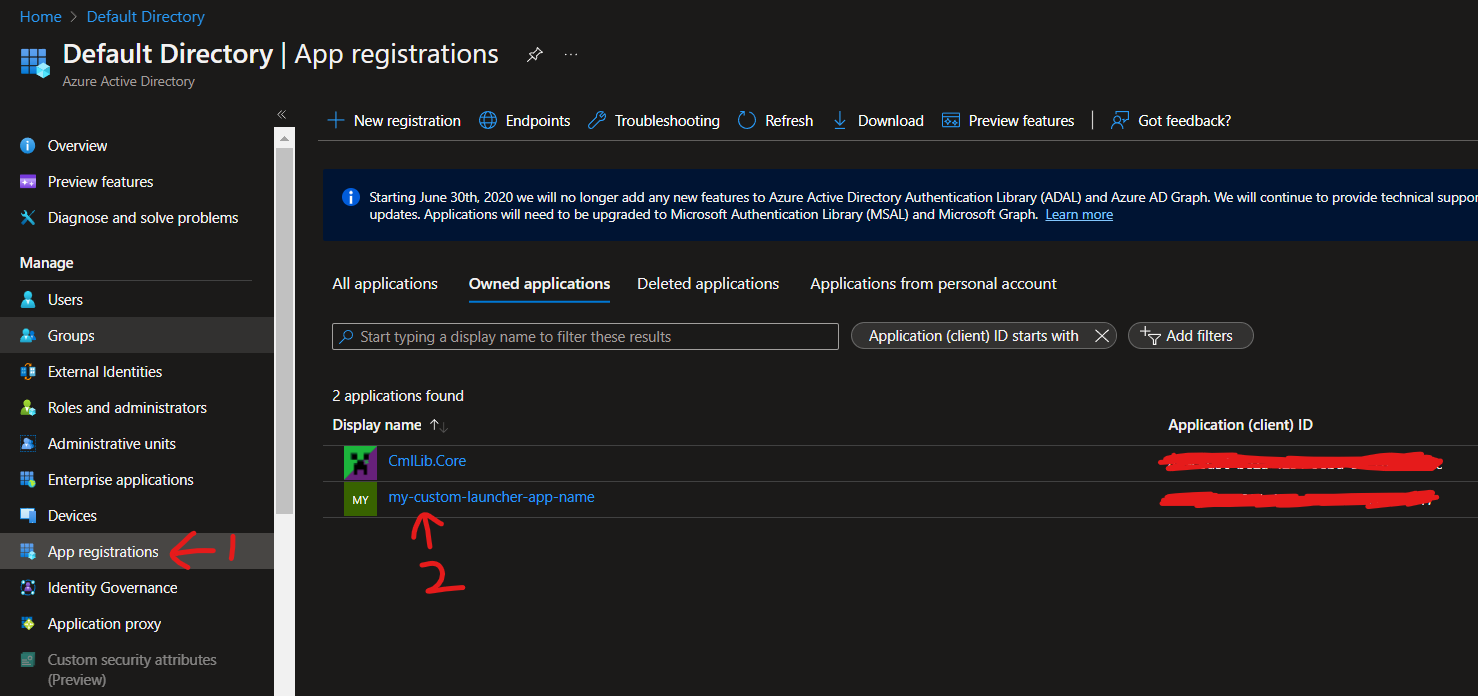
На цьому екрані ви можете отримати Application (Client) ID
Натисніть Redirect URIs
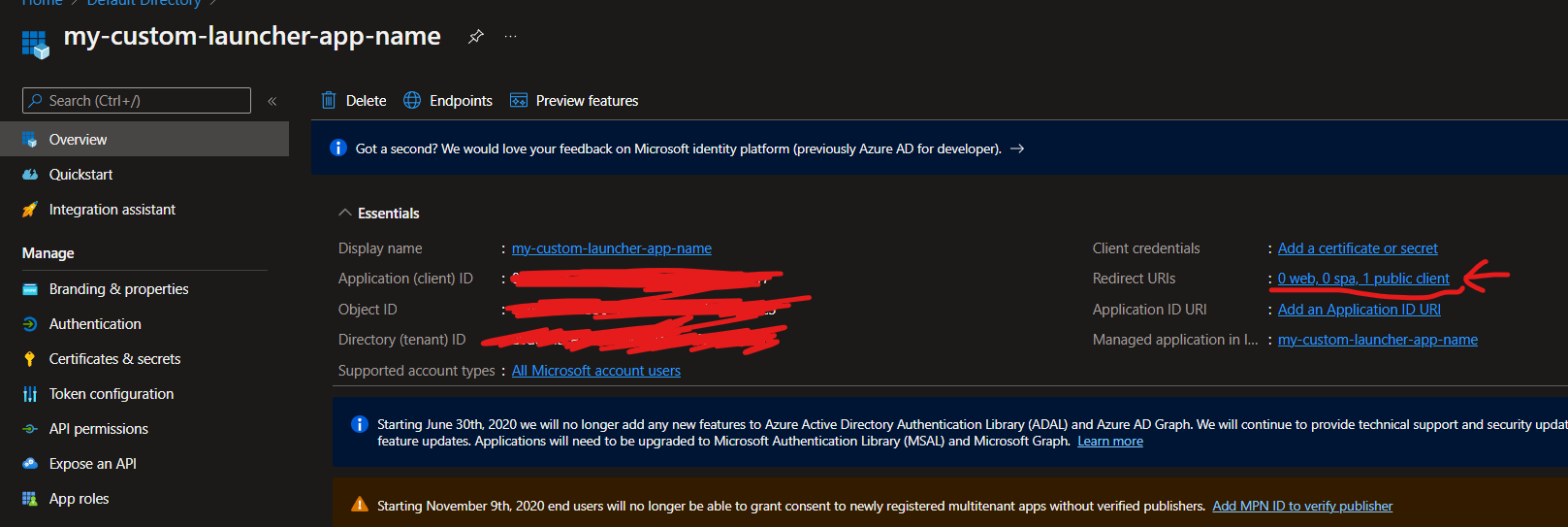
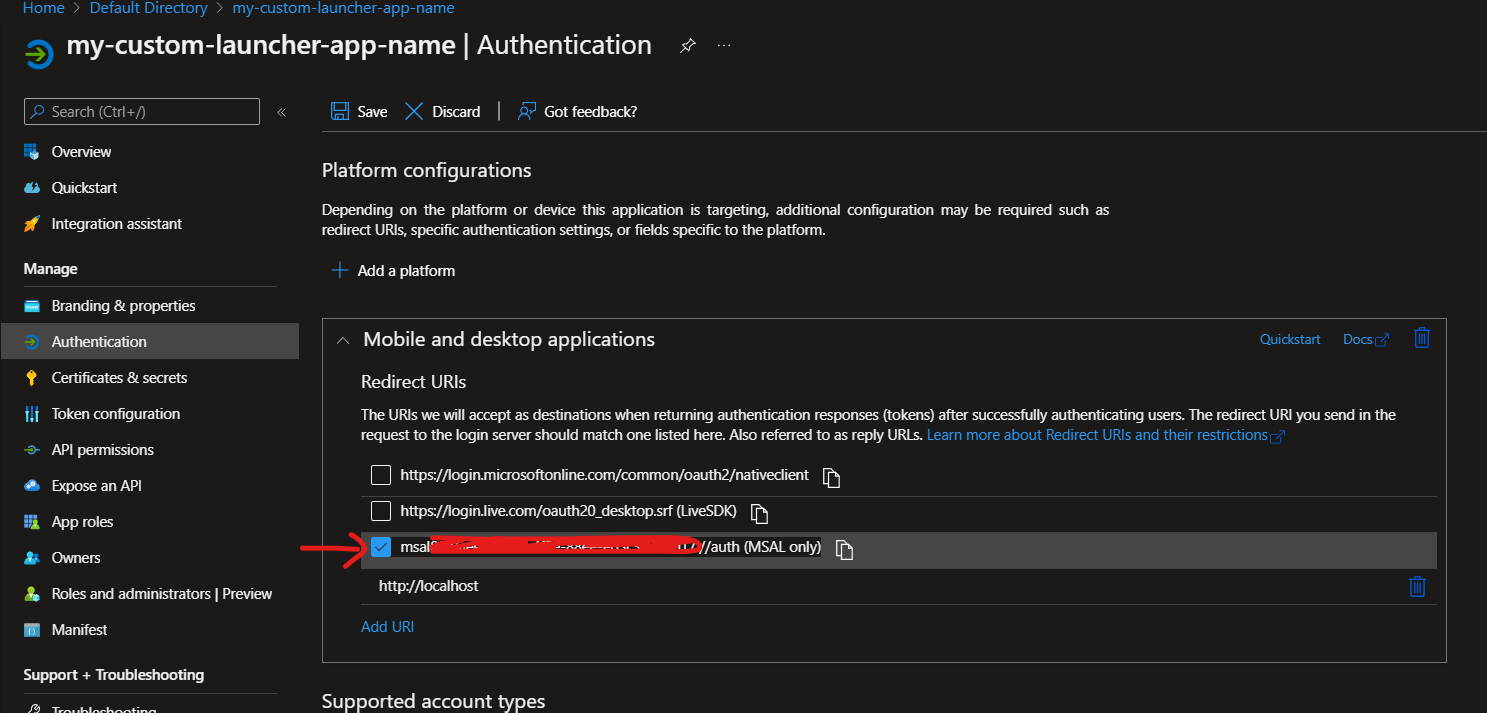
Додайте Msal Only
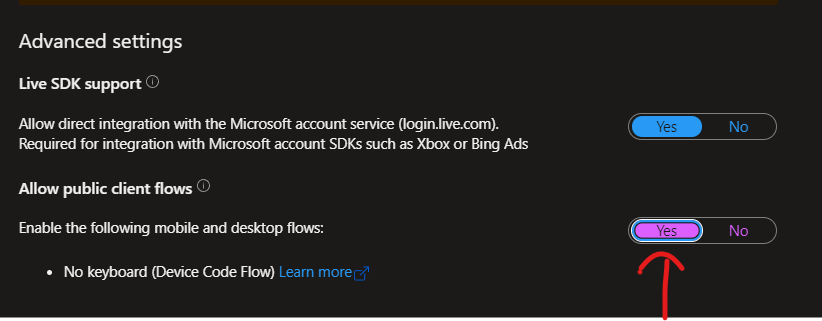
Прокрутіть вниз та увімкніть Allow public client flows (Дозволити потоки публічних клієнтів)
Натисніть кнопку Save (Зберегти).
4. Реєстрація Client ID
Після створення застосунку в Azure вам необхідно внести свій Client ID до білого списку (allowlist), щоб запобігти виникненню помилок 403: FORBIDDEN від API автентифікації Minecraft. Дотримуйтесь інструкцій в офіційній довідковій статті Minecraft, щоб переконатися, що ваш застосунок розпізнається:
https://help.minecraft.net/hc/en-us/articles/16254801392141
https://github.com/CmlLib/CmlLib.Core.Auth.Microsoft/issues/16